
· atualizado em
Como Instalar um Water Cooler no PC Gamer: Passo a Passo Completo
Instalar um water cooler AIO no PC gamer envolve basicamente seis etapas: fixar o bracket de suporte, aplicar a pasta térmica, encaixar o bloco no processador, posicionar o radiador no gabinete, instalar as ventoinhas na orientação correta e conectar os cabos na placa-mãe. Feito isso, o processador já fica refrigerado com eficiência e o sistema pronto para rodar sem travamentos por superaquecimento.
A seguir, cada etapa é detalhada para você não errar na instalação, seja ela a primeira ou não.
Antes de Começar: O Que Você Precisa
- Water cooler AIO compatível com o socket do seu processador
- Chave Phillips
- Pasta térmica (a maioria dos kits já vem com uma aplicada de fábrica)
- Manual do gabinete e da placa-mãe à mão
- Espaço livre no gabinete para o radiador (geralmente no topo ou na frente)
Antes de abrir a caixa, confira se o gabinete comporta o tamanho do radiador. Modelos de 240mm, 280mm e 360mm exigem espaço interno compatível, então é importante verificar as especificações do seu gabinete antes da compra.

WATERCOOLER R5 HORIZON WHITE ARGB TELA PANORAMICA CURVA DE 6,67 360MM TDP 300W — a partir de R$ 1.099,00
Passo a Passo para Instalar o Water Cooler
1. Prepare o gabinete
Antes de tudo, desligue o PC da tomada e remova as laterais do gabinete. Identifique onde o radiador será fixado — normalmente no topo, para melhor exaustão do ar quente, ou na frente, para maior fluxo de ar direto ao processador.
2. Instale o bracket
O bracket é a peça de fixação que prende o bloco do water cooler ao processador. Cada socket (AM4, AM5, LGA1700, entre outros) tem um bracket específico, geralmente incluso no kit. Remova o bracket padrão da placa-mãe, se houver, e instale o novo conforme o manual do fabricante.
3. Aplique a pasta térmica
Se o bloco do water cooler não vier com pasta térmica pré-aplicada, coloque uma pequena quantidade — do tamanho de um grão de arroz ou ervilha, dependendo do tamanho do processador — no centro do IHS (a tampa metálica do processador). A pressão do bloco ao ser fixado se encarrega de espalhar a pasta uniformemente.
4. Fixe o bloco no processador
Com o bracket instalado, encaixe o bloco do water cooler sobre o processador e aperte os parafusos em cruz, de forma alternada, para garantir pressão uniforme. Não aperte tudo de um lado só, isso pode deixar a pressão desigual e prejudicar a troca de calor.
5. Posicione o radiador e as ventoinhas
O radiador deve ser fixado na posição escolhida do gabinete, com as ventoinhas soprando o ar na direção correta. Se o radiador ficar no topo, o ideal costuma ser configurá-lo como exaustão, jogando o ar quente para fora. Se ficar na frente, geralmente funciona como entrada de ar fresco.

FAN COOLER R5 NORDWIND BLACK FORWARD PMW 120MM — a partir de R$ 35,00
6. Conecte os cabos
Conecte o cabo da bomba no conector CPU_FAN da placa-mãe e os cabos das ventoinhas no conector correspondente (CHA_FAN ou em um hub de fans). Se o kit tiver iluminação ARGB, conecte também o cabo de 3 pinos ao header ARGB da placa-mãe para sincronizar as cores com o resto do sistema.
Push, Pull ou Push-Pull: Qual Configuração Escolher
- Push: as ventoinhas empurram o ar através do radiador, geralmente a configuração de fábrica mais comum.
- Pull: as ventoinhas puxam o ar através do radiador, ficando do lado oposto.
- Push-Pull: usa ventoinhas dos dois lados do radiador, aumentando a troca de calor, mas também o consumo de espaço e o ruído.
Para a maioria dos PCs gamers, a configuração push simples já entrega bom desempenho. O push-pull costuma ser reservado para quem faz overclock pesado ou usa processadores de alto TDP.

FAN COOLER R5 WINDFORCE REVERSE WHITE FORWARD PWM ARGB 120MM BOX — a partir de R$ 39,00
Erros Comuns na Instalação
- Esquecer de remover o filme plástico que protege a base de cobre do bloco antes de aplicar a pasta térmica
- Apertar os parafusos fora de ordem, causando pressão desigual no processador
- Instalar o radiador na direção errada, prejudicando o fluxo de ar do gabinete
- Não conectar a bomba no conector certo, o que pode fazer a placa-mãe não reconhecer a rotação e disparar alertas de temperatura
- Deixar cabos soltos perto das ventoinhas do radiador, travando a rotação
Se o seu gabinete tiver pouca ventilação além do radiador, vale considerar ventoinhas extras para reforçar a circulação de ar interna e evitar pontos de acúmulo de calor.
Perguntas Frequentes
Preciso trocar a pasta térmica que já vem no water cooler?
Não é obrigatório. A maioria dos coolers AIO já vem com pasta térmica pré-aplicada de fábrica, suficiente para uma boa instalação. A troca só é necessária se você reinstalar o bloco mais de uma vez ou fizer manutenção futura.
Posso instalar o radiador na parte de baixo do gabinete?
É possível, mas não é o mais recomendado, pois pode haver risco de vazamento acumular líquido próximo a componentes sensíveis, além de captar mais poeira do chão. Topo ou frente costumam ser as posições preferidas.
Water cooler AIO precisa de manutenção?
Sim, ainda que mínima. Vale limpar periodicamente o radiador e as ventoinhas para remover poeira, e verificar se a bomba continua funcionando normalmente pelo monitoramento de temperatura no software da placa-mãe.
Qual o tempo médio de vida útil de um water cooler AIO?
A maioria dos modelos tem vida útil estimada entre 5 e 7 anos de uso contínuo, dependendo da qualidade da bomba e das condições de uso do PC.
Produtos relacionados na loja
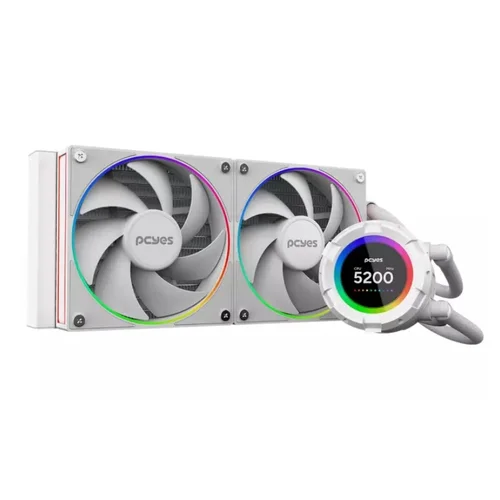
WATERCOOLER PCYES VISION 240MM WHITE GHOST - TELA LCD 2.1 VS240WG — a partir de R$ 749,00
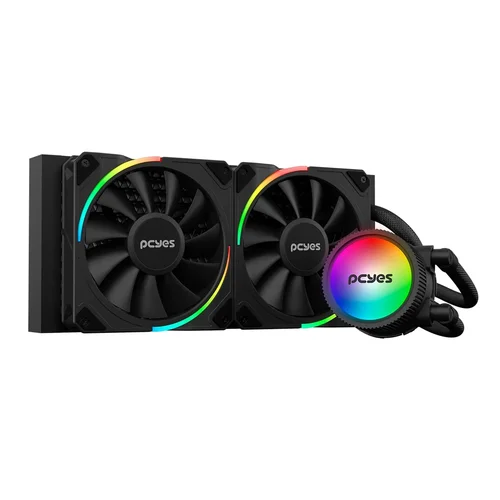
WATERCOOLER PCYES SANGUE FRIO 3 BLACK VULCAN 240MM ARGB - TDP 250W - ARGBSF3240BR — a partir de R$ 449,00
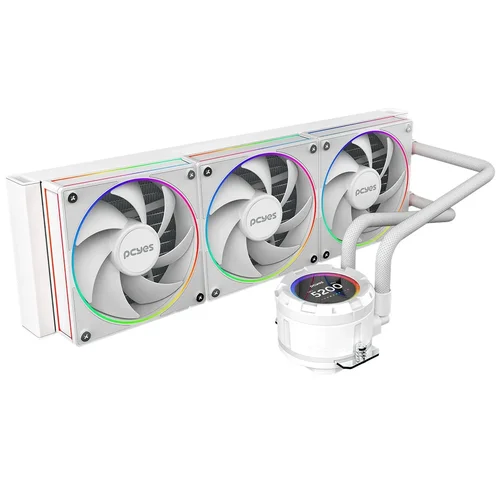
WATERCOOLER PCYES VISION 360MM WHITE GHOST - TELA LCD 2.1 - VS360WG — a partir de R$ 1.239,00
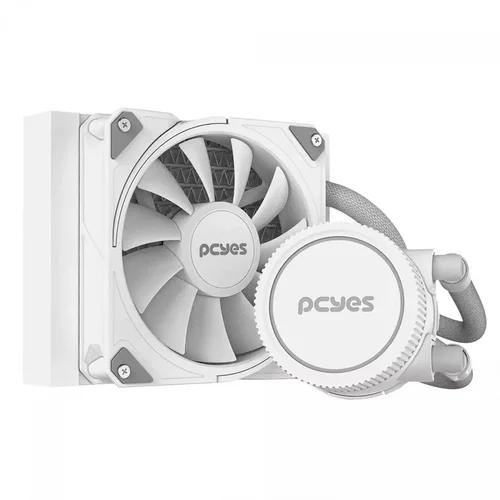
WATERCOOLER PCYES SANGUE FRIO 3 WHITE GHOST 120MM TDP 200W - WCSF3120WGBR — a partir de R$ 209,00