
Como instalar SSD NVMe M.2 e migrar o Windows: passo a passo

Instalar um SSD NVMe M.2 leva uns 15 minutos: você encaixa o SSD inclinado no slot M.2 da placa-mãe, abaixa e prende com o parafuso, liga o PC e confere se ele aparece na BIOS. Depois, escolhe entre duas rotas para o Windows: clonar o disco antigo para o SSD novo ou fazer uma instalação limpa. Abaixo está o processo completo, com os detalhes que costumam travar quem faz pela primeira vez.
Antes de comprar: confira o slot M.2
O conector M.2 é só o formato físico. O que importa é o que a placa-mãe aceita naquele slot.
- NVMe ou só SATA: placas-mãe antigas ou muito básicas podem ter slot M.2 que aceita apenas SSD M.2 SATA. Um NVMe ali simplesmente não é reconhecido. O manual informa o suporte de cada slot.
- Tamanho: quase todos os SSDs de PC são 2280 (22 mm de largura, 80 mm de comprimento). Confira se a placa tem o furo de fixação na marca 80.
- Geração PCIe: um SSD PCIe 4.0 funciona num slot PCIe 3.0, só que limitado à velocidade do slot. Não estraga nada, apenas não entrega todo o potencial.
- Compartilhamento de portas: em algumas placas, ocupar um slot M.2 desativa uma ou duas portas SATA. Se você usa HDs SATA, confira no manual quais portas são afetadas antes de escolher o slot.
O que separar
- Chave Phillips pequena.
- O parafuso M.2 e, se for o caso, o espaçador (standoff). Muitas placas já vêm com eles instalados ou num saquinho na caixa; vários SSDs não trazem parafuso.
- Um pen drive de 8 GB ou mais, se for fazer instalação limpa do Windows.
- Um backup dos arquivos importantes. Mexer em disco de sistema sem backup é apostar.
Passo a passo da instalação física
1. Desligue e descarregue
Desligue o PC pelo sistema, desligue a chave da fonte e tire o cabo da tomada. Aperte o botão de ligar uma vez para drenar a energia residual. Toque numa parte metálica do gabinete antes de manusear as peças.
2. Localize o slot
Nas placas atuais, o slot M.2 principal fica normalmente entre o soquete do processador e o primeiro slot PCIe, às vezes embaixo de um dissipador metálico. Se houver dissipador, solte os parafusos dele e retire. Ele costuma ter uma película plástica na almofada térmica: remova essa película antes de recolocar, ou o dissipador vira isolante.
Se o slot ficar embaixo da placa de vídeo, talvez seja preciso tirá-la para ter acesso.
3. Encaixe inclinado
Segure o SSD pelas bordas, alinhe o chanfro do conector com a chave do slot e encaixe com o SSD inclinado, em torno de 30 graus. Ele entra sem força. Se precisar empurrar, está desalinhado.
4. Abaixe e prenda
Pressione a ponta do SSD até ele ficar paralelo à placa-mãe e prenda com o parafuso ou trava sem ferramenta, conforme o modelo da placa. Aperte só até firmar. Recoloque o dissipador, se houver.
5. Confira na BIOS
Ligue o PC e entre na BIOS (geralmente tecla Delete ou F2 na inicialização). O SSD deve aparecer na lista de armazenamento ou de dispositivos NVMe. Se não aparecer, desligue e reencaixe; se persistir, confirme no manual se aquele slot aceita NVMe e se não está desativado por alguma configuração.
Rota A: clonar o sistema antigo
Clonar copia o disco inteiro, com Windows, programas e arquivos, para o SSD novo. Você liga o PC e tudo está como antes, só que mais rápido.
Quando clonar
- O disco antigo está saudável e o Windows funciona bem.
- Você tem muitos programas configurados e não quer reinstalar tudo.
- O SSD novo tem espaço igual ou maior que o usado no disco antigo.
Como fazer
- Com os dois discos instalados, use um software de clonagem. Vários fabricantes de SSD oferecem ferramenta própria de migração; consulte o site da marca do seu.
- Escolha o disco antigo como origem e o NVMe como destino. Atenção nessa tela: o destino é apagado.
- Ao final, desligue o PC, entre na BIOS e coloque o SSD NVMe como primeiro dispositivo de boot.
- Inicie o Windows e confira em "Este Computador" se a unidade C: é o SSD novo.
- Só formate o disco antigo depois de alguns dias usando o sistema clonado sem problema.
Rota B: instalação limpa do Windows
Uma instalação do zero deixa o sistema mais enxuto e elimina anos de programas esquecidos. É a escolha certa quando o Windows antigo já anda instável ou lento.
- Crie um pen drive de instalação com a ferramenta oficial da Microsoft.
- Para evitar confusão, desconecte temporariamente o disco antigo ou saiba exatamente qual unidade é o NVMe na tela de instalação.
- Dê boot pelo pen drive (no menu de boot ou na BIOS), escolha o SSD NVMe como destino e siga a instalação.
- Depois, instale os drivers da placa-mãe e da placa de vídeo pelos sites dos fabricantes.
PEN DRIVE 128GB KINGSTON DATA TRAVELER EXODIA USB 3.2 DTX/128GB — a partir de R$ 99,00
O SSD não aparece no Windows
Muito comum quando o NVMe é um disco adicional, não o de sistema. Se ele aparece na BIOS mas não no Explorador de Arquivos, ele só não foi inicializado:
- Clique com o botão direito no menu Iniciar e abra o Gerenciamento de Disco.
- O Windows vai oferecer inicializar o disco. Escolha GPT.
- Clique com o botão direito no espaço "Não alocado", escolha "Novo Volume Simples", formate em NTFS e atribua uma letra.
Se ele não aparece nem na BIOS, o problema é físico ou de compatibilidade do slot, e vale rever os passos da instalação.
E o disco antigo?
Ele não precisa ir para a gaveta. Um SSD SATA antigo continua ótimo como disco de jogos ou de arquivos dentro do PC. Se não houver espaço ou porta sobrando, um case externo transforma um SSD ou HD de 2,5 polegadas em armazenamento USB para backup.
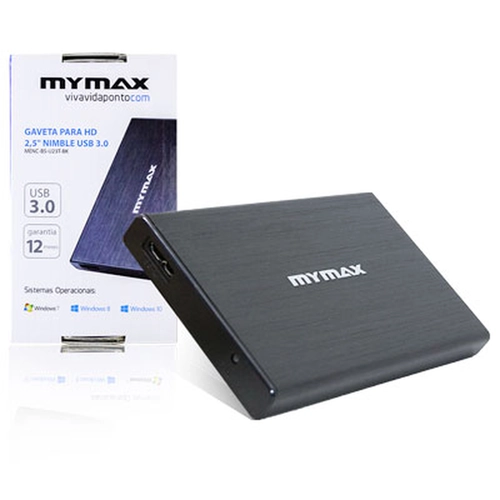
CASE HD EXTERNO 2.5 POLEGADAS USB 3.0 NIMBLE - PRETO MYMAX — a partir de R$ 55,00
Perguntas frequentes
Preciso de dissipador no SSD NVMe?
Para uso comum e jogos, o dissipador da placa-mãe, quando existe, já basta, e muitos SSDs funcionam bem sem nenhum. Ele ajuda em cópias longas de arquivos grandes, quando o SSD pode esquentar e reduzir a velocidade para se proteger.
Posso instalar um SSD NVMe em qualquer placa-mãe?
Só nas que têm slot M.2 com suporte a NVMe. Placas sem slot M.2 podem usar um adaptador PCIe para M.2, mas dar boot por ele depende do suporte da BIOS, o que é incerto em placas antigas.
Clonar de um HD para SSD funciona?
Funciona, desde que o espaço usado no HD caiba no SSD. Se o HD tiver mais dados que a capacidade do SSD, mova arquivos grandes, como vídeos e jogos, para outro disco antes de clonar.
Qual slot M.2 usar se a placa tiver mais de um?
Prefira o slot principal, geralmente o mais próximo do processador. Ele costuma ter a conexão mais rápida e estar ligado diretamente à CPU. O manual da placa-mãe indica a velocidade de cada slot.
Produtos relacionados na loja
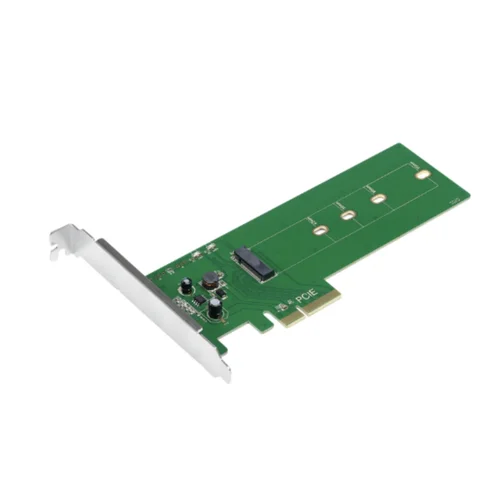
PLACA PCI-E PARA SSD M.2 COM NVME - PCI-E X4 - PM2-PCIE — a partir de R$ 69,00
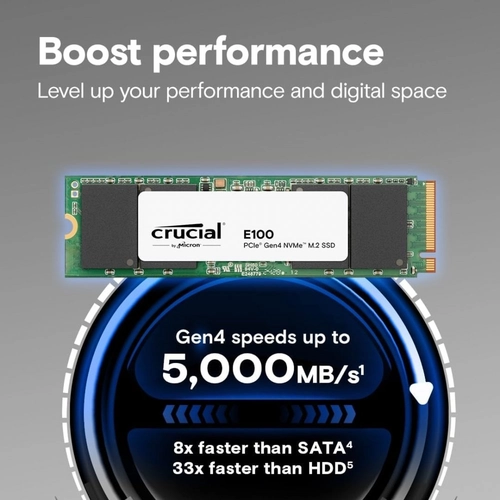
SSD M.2 NVME 2 TERA CRUCIAL E100 VELOCIDADE: LEITURA 5.000MB'S GRAVACAO 4500MB'S PCIE 4.0 - CT2000E100SSD8 — a partir de R$ 1.819,00

SSD NVME M.2 500GB CRUCIAL E100 PCIE LEITURA 4700MB/S, GRAVACAO 2500MB/S, CT480E100SSD8 — a partir de R$ 729,00

PLACA DE REDE TP-LINK TG-3468 PCI EXPRESS GIGABIT C LOW PROFILE VER 4.0 — a partir de R$ 429,00